

Скачать таблицу для репетитора бесплатно
В файле уже есть формулы, подсветка долга и предоплаты, проверка ID и списки статусов. Пустой шаблон рассчитан на 50 учеников, 200 записей занятий и 200 платежей.
Начните с заполненного примера, чтобы разобраться с логикой, затем внесите свои данные в пустой файл.
Как устроена таблица: ученики, занятия, оплаты и сводка
Ученики
Добавьте постоянный ID, имя, предмет и входящий остаток. ID связывает записи между листами: два ученика с одинаковым именем не смешаются.
Занятия
Записывайте дату, ID, тему, цену, статус и решение о начислении. Сумма рассчитывается отдельно для каждой встречи.
Оплаты
Один перевод — одна строка: дата, ID, сумма и комментарий. Возврат внесите отрицательной суммой.
Сводка
Для каждого ученика видны начисления, оплаты, остаток, долг и предоплата. Общие суммы находятся наверху.
Используйте один постоянный ID ученика во всех листах. Не меняйте его, когда меняется фамилия, предмет или расписание.
Проверки подсветят повтор ID в справочнике и неизвестный ID в операциях. Счётчик «Ошибки ID» в сводке должен быть равен нулю.
Как начать вести учёт занятий репетитора
- Сначала ученики. Внесите ID и имена в лист «Ученики». Не удаляйте формулы в правых столбцах.
- Затем входящий остаток. Если ученик уже оплатил будущие уроки, укажите положительную сумму. Если должен за прошлые — отрицательную. Если начинаете с нуля, поставьте 0.
- После урока — запись занятия. Укажите фактическую цену, статус «Проведён» и «Да» в столбце «Начислять?».
- После перевода — запись оплаты. Укажите полученную сумму и ID, даже если это часть стоимости урока.
- Проверка сводки. Сопоставьте остаток с договорённостями и платёжными записями. Исправьте ошибки ID до подведения итогов.
Входящий остаток — это точка старта на выбранную дату. Не дублируйте уже включённые в него старые платежи и уроки: иначе одна операция попадёт в расчёт дважды.
Попробуйте мини-таблицу: добавьте урок или оплату
Выберите ученика и добавьте операцию. Посмотрите, как меняется остаток, затем добавьте своего ученика.
Это тренажёр учёта на примере: данные остаются в этой вкладке до перезагрузки. Экспорт CSV сохраняет текущие записи; полноценные XLSX-шаблоны доступны выше.
Пакеты занятий, частичная оплата и перенос: примеры расчёта
| Ситуация | Как записать | Что получится |
|---|---|---|
| Пакет: 4 урока по 1 200 ₽ | Один платёж 4 800 ₽; два проведённых урока по 1 200 ₽ | Остаток 2 400 ₽ на следующие занятия |
| Урок 1 500 ₽, оплачено 500 ₽ | Начисление 1 500 ₽ и отдельная оплата 500 ₽ | Долг 1 000 ₽ |
| Перенос встречи | Статус «Перенос»; новая дата отдельной записью | Перенос сам по себе не создаёт начисление |
| Повышение цены с новой даты | Старые строки оставьте; новым урокам назначьте новую цену | История начислений сохранится |
| Возврат 600 ₽ | Платёж −600 ₽ с комментарием о возврате | Остаток уменьшится на 600 ₽ |
Пакет — это предоплата, а не ещё один урок. Не добавляйте стоимость пакета в начисления: проведённые встречи уже уменьшают остаток по одной.
Если в пакете действует скидка, указывайте согласованную цену занятия.
Для отмены выберите статус «Отмена». При «Нет» начисления нет; при «Да» начисляется сумма из столбца «Цена».
Используйте этот вариант для согласованной компенсации и впишите именно её размер. Статусы «Запланирован» и «Перенос» не создают начисления даже при случайном «Да».
Как не запутаться в таблице через месяц
Выберите короткую еженедельную сверку: записи уроков, переводы, ошибки ID и остатки. После каждого занятия достаточно внести одну строку, после платежа — ещё одну.
Чем короче промежуток между событием и записью, тем меньше приходится восстанавливать по переписке.
Пять минут после урока
Дата, тема, цена и статус. Если встречу перенесли, сразу отметьте это и запишите новую дату.
Раз в неделю
Сверьте платежи с поступлениями, посмотрите долг и предоплату, сохраните резервную копию файла.
Формулы подготовлены для 50 учеников и 200 строк на каждом журнале. Не вводите операции ниже этого диапазона: они не войдут в сводку.
Когда места станет мало, расширяйте связанные диапазоны и формулы вместе либо переходите к системе учёта.
Храните только необходимые данные ученика: имя или удобное обозначение, учебную задачу и записи занятий. Не публикуйте файл по открытой ссылке.
Для совместной работы выдавайте доступ конкретным людям и регулярно сохраняйте копию.
Можно ли использовать шаблон в Google Таблицах
XLSX можно загрузить на Google Диск и открыть в Google Таблицах. Для первого знакомства используйте файл с примером: так проще сравнить контрольные суммы после открытия.
Если хотите работать в формате Google Таблиц, сохраните отдельную копию и продолжайте в ней.
В примере итоговые начисления — 4 900 ₽, оплаты — 5 300 ₽, входящий остаток — 1 000 ₽. Общий остаток — 1 400 ₽; отдельно долг — 1 000 ₽ и предоплата — 2 400 ₽.
У Ани остаток 2 400 ₽, у Миши −1 000 ₽, у Лены 0 ₽.
Перед внесением своих данных проверьте формулы, даты, выпадающие статусы и подсветку. Названия формул и разделители зависят от языка и настроек редактора.
Начните с одной оплаты и одного урока, чтобы увидеть расчёт на своём примере.
Пример: как восстановить порядок в оплатах
Решение здесь — разделить события и итоги. В журнале остаётся история, а сводка отвечает на вопрос «что с оплатой сейчас».
Этот же принцип полезен и в таблице, и в приложении для репетитора.
Когда удобнее вести учёт в Пилиньке
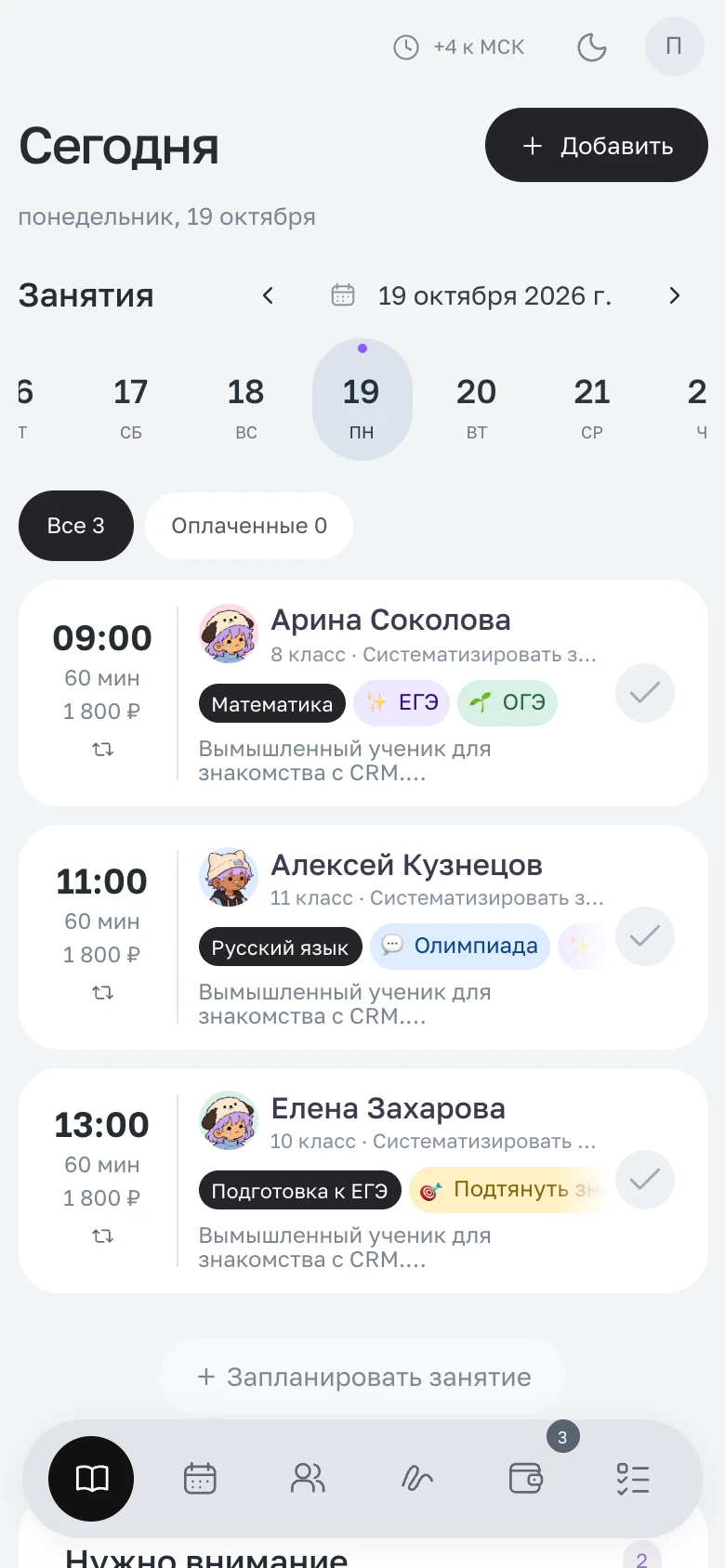
Таблица помогает начать, а при плотном расписании хочется меньше переключаться между файлами и переписками. В Пилиньке ученики, расписание и оплаты рядом: откройте карточку ученика, посмотрите занятия и ведите рабочие записи в одном пространстве.
С телефона
Откройте Пилиньк после урока, чтобы работать с учениками и расписанием без поиска нужного файла.
Для регулярных занятий
Держите встречи, оплаты и учебные заметки рядом. Онлайн-доску используйте для объяснений и совместной работы.
Начните с одного ученика и ближайшей недели: добавьте карточку, запланируйте занятия и внесите текущие сведения об оплате. Сохраните таблицу как архив, чтобы при необходимости вернуться к прошлым расчётам.
Попробуйте Пилиньк на своих занятиях — пробный доступ составляет 14 дней.


Частые вопросы
Попробуйте на своих занятиях
Пилиньк помогает держать расписание, учеников, оплаты и прогресс рядом. Пробный доступ — 14 дней.
Попробовать Пилиньк