

10 актуальных планшетов для репетитора: бюджетные модели и iPad
Подборка проверена 19 октября 2026 года по официальным страницам производителей. Здесь — свежие модели линеек 2025–2026 годов и актуальный компактный iPad mini A17 Pro.
В таблице сравниваем самостоятельные планшеты: на них можно открыть доску в браузере и писать совместимым пером. Графические планшеты, которые подключаются к компьютеру, разобраны дальше.
Для учебных задач сначала сравните размер рабочего поля и комплект со стилусом. Бюджет считайте за весь набор: планшет, перо и подставка.
В названиях моделей стоят ссылки на характеристики; выводы о пригодности — редакционная оценка команды Пилинька по этим параметрам.
| Модель / сценарий | Экран | Платформа | Перо и комплект | Для занятий |
|---|---|---|---|---|
| REDMI Pad 2 · доступный ↗ | 11″ LCD; 2560×1600; до 90 Гц | Helio G100-Ultra; HyperOS | REDMI Smart Pen / Smart Pen 1S; отдельно | Для старта и небольших записей. Для звонка и доски вместе выбирайте конфигурацию с запасом памяти. |
| Galaxy Tab S10 Lite · доступный со стилусом ↗ | 10,9″; до 90 Гц | Exynos 1380; 6/128 или 8/256 ГБ | S Pen в комплекте по спецификации Samsung | Понятный готовый комплект для формул, конспектов и обычных онлайн-уроков. |
| REDMI Pad 2 Pro · большой экран ↗ | 12,1″ LCD; 2560×1600; до 120 Гц | Snapdragon 7s Gen 4; HyperOS | REDMI Smart Pen / Smart Pen 1S; отдельно | Больше места для схем и двух окон. Практичный вариант для стационарного рабочего места. |
| Xiaomi Pad 8 · универсальный ↗ | 11,2″; 3200×2136; до 144 Гц | Snapdragon 8s Gen 4; HyperOS 3 | Xiaomi Focus Pen / Focus Pen Pro; отдельно | Для регулярных занятий, подробных материалов и работы с несколькими окнами. |
| Lenovo Idea Tab Pro Gen 2 · большой экран ↗ | 13″ IPS; 3504×2190; 144 Гц | Snapdragon 8s Gen 4; Android 16 | Lenovo Tab Pen Plus; комплектация зависит от SKU | Удобен для длинных решений и таблиц. 13-дюймовый формат лучше раскрывается на подставке. |
| HUAWEI MatePad 11.5 S 2026 · письмо ↗ | 11,5″ LCD; 2800×1840; до 144 Гц | HarmonyOS 4.3; 12 ГБ RAM | M-Pencil Pro в указанной региональной версии; отдельно | Интересен для рукописных схем и объяснений. Подбирайте версию с нужным пером и удобным для вас способом видеосвязи. |
| iPad 11″ (A16) · базовый iPad ↗ | 11″ Liquid Retina; 2360×1640 | Apple A16; iPadOS | Apple Pencil USB-C или 1-го поколения с адаптером; отдельно | Хорошая отправная точка в экосистеме Apple для обычных занятий и письма на доске. |
| iPad mini (A17 Pro) · компактный ↗ | 8,3″ Liquid Retina; 2266×1488 | Apple A17 Pro; iPadOS | Apple Pencil Pro / USB-C; отдельно | Для мобильных заметок и коротких разборов. Для большого конспекта и двух окон лучше экран крупнее. |
| iPad Air 11″ (M4) · рабочий iPad ↗ | 11″ Liquid Retina; 2360×1640; ламинированный экран | Apple M4; iPadOS | Apple Pencil Pro / USB-C; отдельно | Сбалансированный вариант для регулярного преподавания. В той же линейке есть 13″ для большего рабочего поля. |
| iPad Pro 11″ (M5) · премиум ↗ | 11″ tandem OLED; 2420×1668; 10–120 Гц | Apple M5; iPadOS | Apple Pencil Pro / USB-C; отдельно | Для тех, кому также нужны профессиональные творческие задачи. Для обычных уроков возможностей базового iPad или Air часто достаточно. |
С чего начать при небольшом бюджете
Сравните REDMI Pad 2 с отдельным пером и Galaxy Tab S10 Lite с S Pen в комплекте. Смотрите на стоимость полного набора и удобство письма, а не только на цену планшета.
Какой iPad выбрать для уроков
A16 — базовый рабочий вариант, Air M4 — выбор с запасом и ламинированным экраном. Mini удобен в дороге, но мал для больших решений. Pro M5 стоит выбирать, когда его экран и производительность нужны ещё и для других задач.
Что выбрать: планшет без экрана, экранный или со стилусом
Словом «планшет» часто называют три разных устройства. От этого зависит, куда подключать кабель, куда смотреть во время письма и нужен ли отдельный компьютер.
Сначала определите свой рабочий сценарий, а уже затем сравнивайте конкретные модели.
| Устройство | Как вы пишете | Для какого сценария |
|---|---|---|
| Графический планшет без экрана | Рука двигается по поверхности, результат виден на мониторе | Компьютер уже есть; хочется заменить письмо мышью |
| Перьевой дисплей, или экранный планшет | Пишете прямо по экрану, подключённому к компьютеру | Удобнее видеть запись под пером; есть место для второго устройства |
| Обычный планшет с активным стилусом | Открываете браузер и пишете на экране самого планшета | Нужна мобильная работа без обязательного подключения к компьютеру |
Планшет без экрана требует привыкнуть к координации: рука лежит на столе, взгляд направлен на монитор. Экранная модель делает письмо более привычным, но сама по себе не обязательно является самостоятельным компьютером.
У планшета со стилусом заранее определите, как разместить видеосвязь и доску: рядом, в разных окнах или на двух устройствах.
На какие характеристики смотреть репетитору
Рабочая область
Запишите длинную формулу и нарисуйте схему. Слишком маленькая область может вынуждать постоянно перемещать руку, а большая — занимать больше места на столе.
Выбирайте по собственному движению, а не только по диагонали.
Совместимость
Найдите свою операционную систему и её версию в документации модели. Проверьте разъёмы, комплект кабелей, драйвер и поддержку нужного стилуса.
Похожее название устройства ещё не означает одинаковое подключение.
Удобство пера
Проверьте хват, положение кнопок и лёгкость начала линии. Для учебного письма важны ровная запись и комфорт на протяжении урока; художественные функции оценивайте по своим задачам.
Рабочее место
Оставьте место для клавиатуры и материалов. Посмотрите, куда направлен кабель, удобно ли писать левой рукой и не приходится ли тянуться через стол.
Для репетитора математики полезнее проверить дроби, индексы и скобки, чем оценивать планшет только по числу уровней нажима. Для химии добавьте длинные стрелки и подписи к схеме, для языка — аккуратное подчёркивание фрагментов.
Ваш главный тест — реальное учебное задание.
Не обязательно начинать с дорогого экрана. Если компьютер уже подходит для уроков, сравните базовый перьевой планшет с тем, как вы пишете сейчас.
Если важнее мобильность, оцените самостоятельный планшет и стилус как единый рабочий комплект.
Как подключить графический планшет к компьютеру
- Подключите устройство. Используйте кабель и разъём, предусмотренные для вашей модели. У экранного планшета отдельно разберите передачу изображения и питание.
- Установите драйвер. Возьмите установщик с официальной страницы производителя под вашу ОС; выполните предложенные шаги и перезапуск, если он указан.
- Выберите монитор. Если экранов несколько, назначьте нужный дисплей в настройках планшета, чтобы перо управляло доской, а не соседним окном.
- Настройте область. Проверьте соответствие сторон и удобный размер рабочей зоны. Нарисуйте круг: если он превращается в овал, начните с пропорций и отображения.
- Проверьте режим пера. В режиме абсолютного позиционирования точке на планшете соответствует точка на экране. Это удобная отправная точка для письма.
- Назначьте кнопки. Оставьте только действия, которые действительно используете. Случайное нажатие боковой кнопки не должно постоянно мешать записи.
Откройте доску в браузере и напишите несколько строк. Если перо работает в системе, но ведёт себя иначе в браузере, сравните настройки драйвера для приложений и параметры ввода.
Меняйте одну настройку за раз и повторяйте одинаковое короткое упражнение: так видно, что именно помогло.
Как работать на обычном планшете со стилусом
На самостоятельном планшете откройте Пилиньк в браузере, перейдите к онлайн-доске и выберите инструмент письма. Наш интерфейс адаптируется к небольшому экрану: инструментами можно пользоваться с телефона, а на планшете остаётся больше пространства для объяснения и совместной работы.
Для письма используйте совместимый активный стилус, если ваше устройство его поддерживает. Перед уроком посмотрите, что происходит при касании ладонью, как перемещается доска и сохраняется ли удобный масштаб.
Поддержка конкретного пера зависит от модели планшета и системы.
Отдельный графический планшет, подключённый к Android-устройству, — ещё один сценарий. Для него важны поддержка конкретной модели, переходник OTG и режим подключения.
Выбирайте такую связку по инструкции производителя, а не по наличию подходящего USB-разъёма.
Как писать на доске Пилинька, чтобы ученик всё видел
В Пилиньке откройте онлайн-доску, выберите карандаш и подготовьте небольшой фрагмент объяснения. Графический планшет управляет письмом на компьютере, а на планшете со стилусом вы работаете непосредственно на экране.
Общая задача одна — оставить читаемую запись и пространство для действий ученика.
- Выберите масштаб. Один законченный фрагмент решения должен помещаться на экране ученика. Проверьте его с небольшого устройства.
- Подберите толщину. Запишите маленькую степень, дробную черту и знак минус. Они должны различаться без постоянного увеличения.
- Ограничьте палитру. Основную запись ведите одним цветом, а важный переход или исправление выделяйте вторым.
- Разделяйте шаги. Пишите один переход на строку, оставляйте место для ответа и не закрывайте новое объяснение старым текстом.
- Подключите ученика. Передайте ссылку с нужным режимом доступа и предложите дописать следующий шаг, выделить ошибку или нарисовать свою схему.
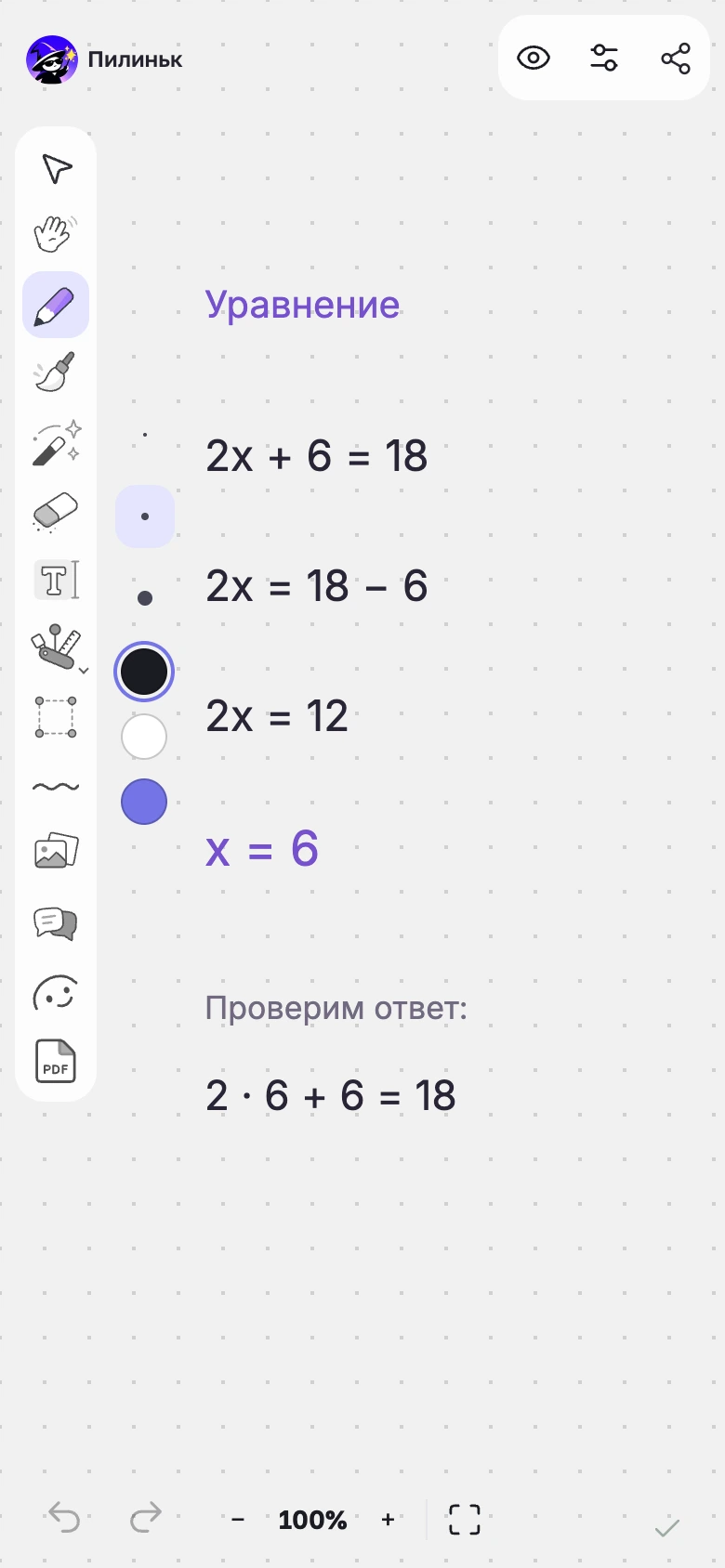
Светлый фон и контрастная линия помогают быстро читать запись. На мобильном скриншоте ниже видно, как выглядит наш учебный пример на настоящей доске.
На планшете принцип тот же: перед занятием выберите удобную область и проверьте размер символов.
Примеры для математики, химии и русского языка
Математика
Запишите уравнение 2x + 6 = 18. Разделите решение на переходы, затем попросите ученика продолжить: 2x = 12, x = 6.
Другим цветом обозначьте проверку подстановкой.
Химия
Набросайте схему превращений и оставьте пустое место над стрелкой. Пусть ученик подпишет условие или предложит следующий шаг.
Индексы пишите достаточно крупно, чтобы они отличались от коэффициентов.
Русский язык
Разместите короткое предложение и попросите подчеркнуть основу, обозначить границы частей или объяснить постановку запятой. Цветом отделяйте виды пометок, а не каждое слово.
Иностранный язык
Оставьте в реплике пропуск, попросите дописать форму слова и рядом записать свой пример. Письмо становится частью ответа ученика, а не только конспектом преподавателя.

Что делать, если курсор смещён или писать неудобно
| Что вы видите | С чего начать проверку | Следующее действие |
|---|---|---|
| Перо управляет другим экраном | Выбранный монитор в драйвере | Назначьте дисплей, на котором открыта доска |
| Круг получается вытянутым | Пропорции рабочей области и монитора | Включите сохранение пропорций или выберите подходящую область |
| Линия неожиданно обрывается | Подключение, заряд пера при его наличии, боковые кнопки | Повторите короткую линию в системе и в браузере, сравните результат |
| Вместо линии двигается поле | Выбранный инструмент и тип касания | Переключитесь с перемещения на карандаш; отдельно проверьте перо и палец |
| Ученик не читает мелкую запись | Масштаб и размер символов на его экране | Увеличьте запись, сократите число строк и покажите один фрагмент |
| Видеосвязь перекрывает доску | Расположение окон и устройство звонка | Разведите окна или используйте второе устройство для связи |
После изменения повторите один и тот же тест: строка текста, круг, дробь и короткая формула. Если сбой появляется во всех приложениях, начните с подключения и драйвера.
Если только в одном браузере, проверьте его обновление и настройки ввода.
Прежде чем менять устройство, посмотрите на рабочую позу. Неудобный угол, скользящая поверхность и слишком мелкий масштаб могут мешать даже при исправном подключении.
Дайте руке время привыкнуть к новому движению.
Учебный кейс команды: с плотного конспекта — к понятным шагам
Илья меняет не устройство, а способ записи: одна задача, несколько крупных строк и свободная область справа. Основное решение пишет тёмным, вопрос ученику — фиолетовым.
После каждого перехода предлагает объяснить действие и дописать следующую строку.
Такой сценарий стоит попробовать и с графическим планшетом, и со стилусом на обычном планшете. Крупная запись и участие ученика помогают держать внимание на рассуждении, а не на управлении интерфейсом.
Выберите сценарий и попробуйте письмо
Отметьте, какое устройство у вас есть, и получите короткий план подключения. В поле ниже попробуйте написать формулу или слово, изменить цвет и толщину линии.
На телефоне можно рисовать пальцем, на совместимом устройстве — пером.
Чек-лист перед первым уроком с планшетом
- Связь. Ученик слышит вас; доска не закрыта окном звонка.
- Письмо. Перо управляет нужным экраном, символы и дроби различимы.
- Доступ. Ссылка открывается у ученика с согласованными возможностями просмотра или редактирования.
- Материал. На доске подготовлена одна задача и свободная область для работы.
- Запасной шаг. Если устройству нужна перезагрузка, у вас есть понятный способ продолжить объяснение.
После урока сохраните следующий учебный шаг рядом с расписанием и карточкой ученика. В Пилиньке доска — часть рабочего пространства: здесь же можно вести занятия и оплаты, а не собирать информацию заново перед каждой встречей.
Вопросы о планшете для онлайн-уроков
Попробуйте на своих занятиях
Пилиньк помогает держать расписание, учеников, оплаты и прогресс рядом. Пробный доступ — 14 дней.
Попробовать Пилиньк